Guide 6 sur 8 · Labo · 6 étapes
Le prix est sur le bouton, et le plafond
Au Labo, chaque bouton payant porte son estimation, et le budget du projet refuse une prise qui le dépasserait, avant que rien ne parte.
- À la fin
- Une prise chiffrée avant d’être envoyée, un budget qui refuse au-delà de son plafond, et des dépenses qui s’additionnent.
- Avant de commencer
- Une chaîne ouverte (guide 1).
- Pour générer pour de vrai : un fournisseur connecté dans Connexions. Ce guide n’appuie jamais sur Générer, et rien n’y est dépensé.
Ouvrir le Labo
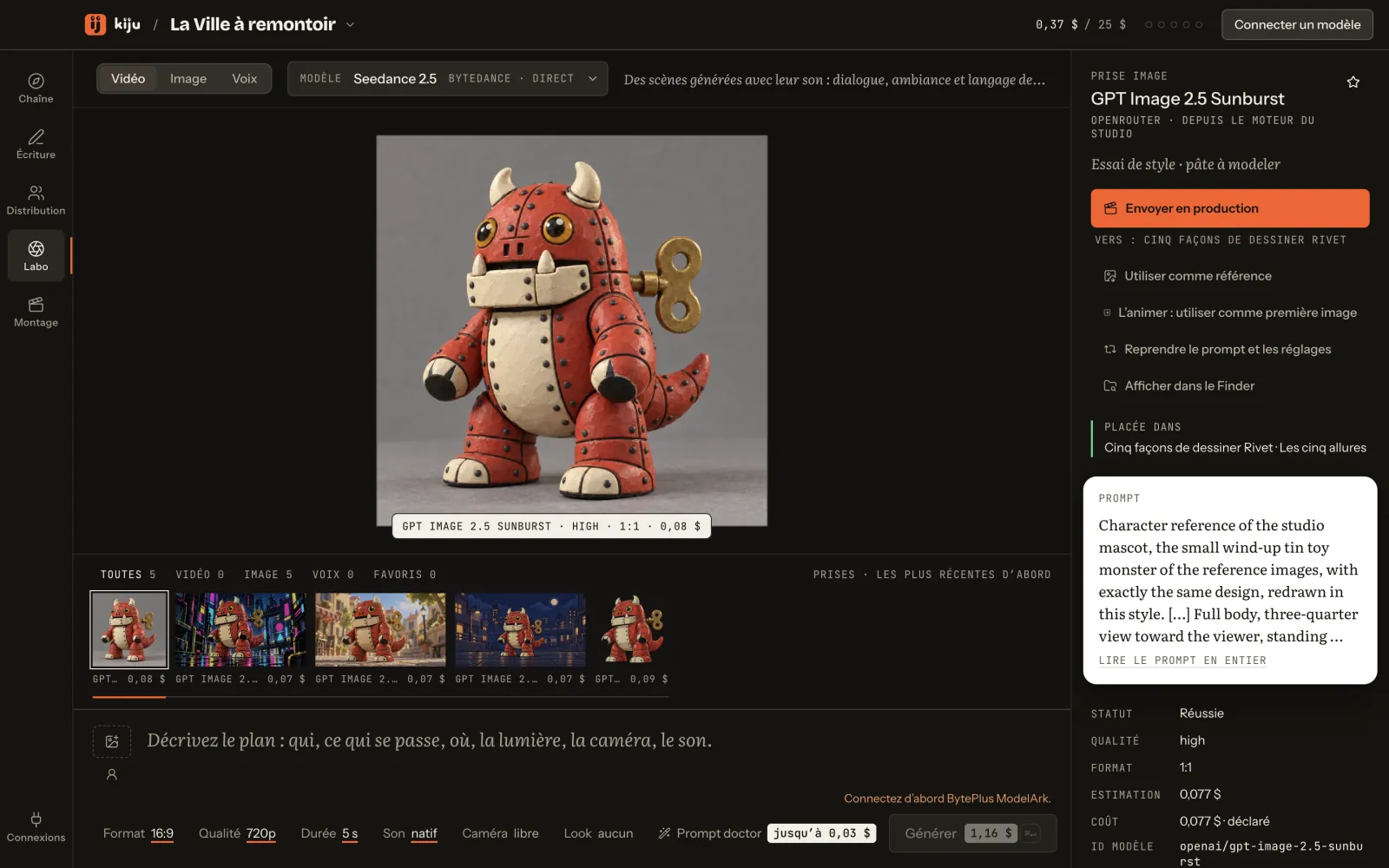
Ouvrez le Labo : c’est là que naissent les prises. En haut, choisissez le type de prise (vidéo, image ou voix) et le modèle. L’image est au centre, les prises dessous, le compositeur en bas.
 (Ouvrir l’image en grand)
Choisir un modèle par son prix
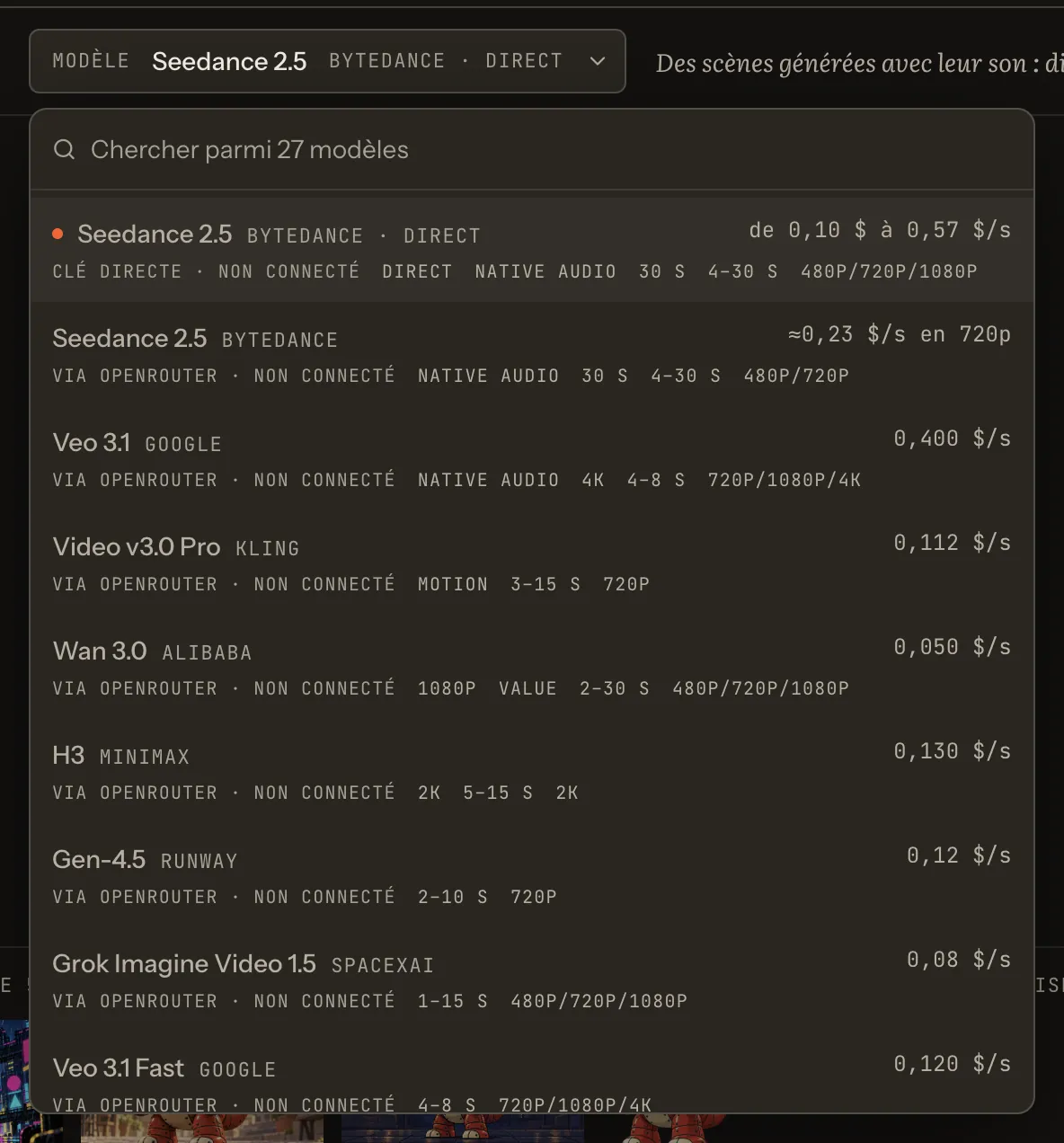
Le bouton du modèle ouvre le catalogue : les modèles directs sur votre clé BytePlus (Seedance 2.5, Seedream 5.0 Pro) et le catalogue en direct d’OpenRouter. Chaque modèle affiche son prix (à la seconde pour la vidéo, à l’image, aux mille caractères pour la voix), ses durées et ses résolutions, et s’il est connecté.
 (Ouvrir l’image en grand)
Lire le bouton
Décrivez le plan, puis réglez la qualité, la durée et le son dans la barre dessous. Générer porte l’estimation, arrondie au centime supérieur, avant que rien ne parte. Seedance 2.5 en direct se paie à la seconde, selon la résolution : 5 secondes en 720p affichent 1,16 $ sur le bouton ; en 480p, 0,52 $.
 (Ouvrir l’image en grand)
 (Ouvrir l’image en grand)
Le prix est là avant même que le fournisseur soit connecté : le bouton reste gris et dit pourquoi (« Connectez d’abord BytePlus ModelArk. »).
Voir ce qui quitte votre Mac
Au-dessus du bouton, une ligne dit ce qui partira et où : votre prompt vers le fournisseur du modèle, puis les images de référence, ou les identifiants de portraits vérifiés d’une personne réelle. Son ⓘ ajoute que c’est une estimation, pas une facture : le coût communiqué par le fournisseur la remplace dès qu’il est connu.
Les boutons de l’atelier d’écriture font de même, avec « jusqu’à » : un appel d’agent réserve son pire cas avant de partir, et son coût réel remplace la réservation quand il se termine.
Fixer le plafond
Chaque chaîne a un budget de projet, et une nouvelle chaîne commence à 25 $. Sur la page de la chaîne, les dépenses l’affichent : cliquez sur le montant, tapez le nouveau, puis appuyez sur Fixer.
 (Ouvrir l’image en grand)
Une prise dont l’estimation ferait dépasser le budget ne démarre pas. Le bouton devient gris et dit pourquoi, en une phrase : « Budget du projet dépassé : … déjà engagés. Relevez-le sur la page Chaîne. » Essayez : cette barre est chiffrée par le code du bureau, face aux dépenses réelles de la chaîne d’exemple.
Essayez iciIllustration
Changez la qualité et la durée, puis baissez le budget jusqu’à ce que Générer refuse.
Dépensé sur la chaîne d’exemple : ses cinq prises relevées.
Une nouvelle chaîne commence avec un budget de 25 $. Baissez-le pour voir le refus.
Seedance 2.5 · directBytePlus ModelArk
Votre prompt → BytePlus ModelArk (Seedance 2.5)· 5 s · 720p · avec son
Dépensé 0,37 $ + cette prise 1,16 $ = 1,52 $, pour un budget de 25,00 $.
Une estimation, pas une facture. Le coût communiqué par le fournisseur la remplace dès qu’il est connu.
Se comporte comme la commande du bureau. Cette page n’enregistre rien et n’envoie rien.
L’en-tête garde les deux chiffres sous les yeux, dans chaque salle : dépensé sur budget.
 (Ouvrir l’image en grand)
Lire les dépenses
Dans les dépenses, le montant dépensé additionne le coût déclaré par chaque fournisseur, ou l’estimation quand il n’en déclare pas (comptée à part, « dont estimé »), par fournisseur et par production. Les appels d’agents comptent aussi. La ligne sous les dépenses rappelle la règle : le coût déclaré quand il est connu, sinon l’estimation, et aucune prise ne démarre au-delà du budget.
 (Ouvrir l’image en grand)