Guide 1 sur 8 · Chaîne · 6 étapes
Ouvrir une chaîne : c’est un dossier
Lancez Kiju, nommez une chaîne, et voyez ce que le bureau en garde : un dossier de fichiers lisibles sur votre Mac, et rien sur un serveur.
- À la fin
- Une chaîne ouverte sur votre bureau, et un dossier sur votre Mac que vous pouvez lire sans Kiju.
- Avant de commencer
- Kiju sur un Mac (bêta privée, macOS).
- Rien d’autre : ni compte, ni clé. Un modèle ne sert que pour écrire ou tourner.
Partir de l’écran d’accueil
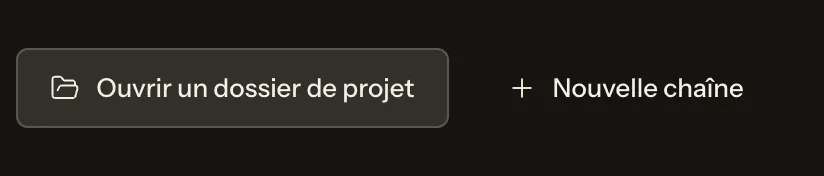
Kiju s’ouvre sur sa page de titre. Pas de compte à créer, rien à quoi se connecter. Deux portes mènent à une chaîne : Ouvrir un dossier de projet pour une chaîne que vous avez déjà, Nouvelle chaîne pour une première.
 (Ouvrir l’image en grand)
 (Ouvrir l’image en grand)
Une fois des chaînes ouvertes, une liste des récentes, sous les boutons, les rouvre d’un clic. La ligne en bas de l’écran dit la règle : local avant tout, votre dossier, vos clés, sans compte.
Nommer la chaîne
Cliquez sur Nouvelle chaîne. Deux champs apparaissent, le nom de la chaîne et son accroche. Le nom donne aussi son nom au dossier ; l’accroche est la ligne sous le nom, sur la page de la chaîne. Puis appuyez sur Créer.
 (Ouvrir l’image en grand)
Choisir où vit son dossier
Kiju demande où ranger le dossier du projet, dans la fenêtre de dossiers de votre Mac. Choisissez un endroit (Documents, un disque synchronisé, là où vous rangez votre travail) et appuyez sur Créer ici. Kiju y crée un dossier au nom de la chaîne, puis l’ouvre. Les lettres sans accent, les chiffres et les tirets restent ; les espaces deviennent des tirets et le « à » disparaît : « La Ville à remontoir » tient dans La-Ville-remontoir.
Essayez iciIllustration
Changez le nom, appuyez sur Créer, puis sur Créer ici, et ouvrez les fichiers que le bureau écrirait.
Se comporte comme la commande du bureau. Cette page n’enregistre rien et n’envoie rien.
Lire la page de la chaîne
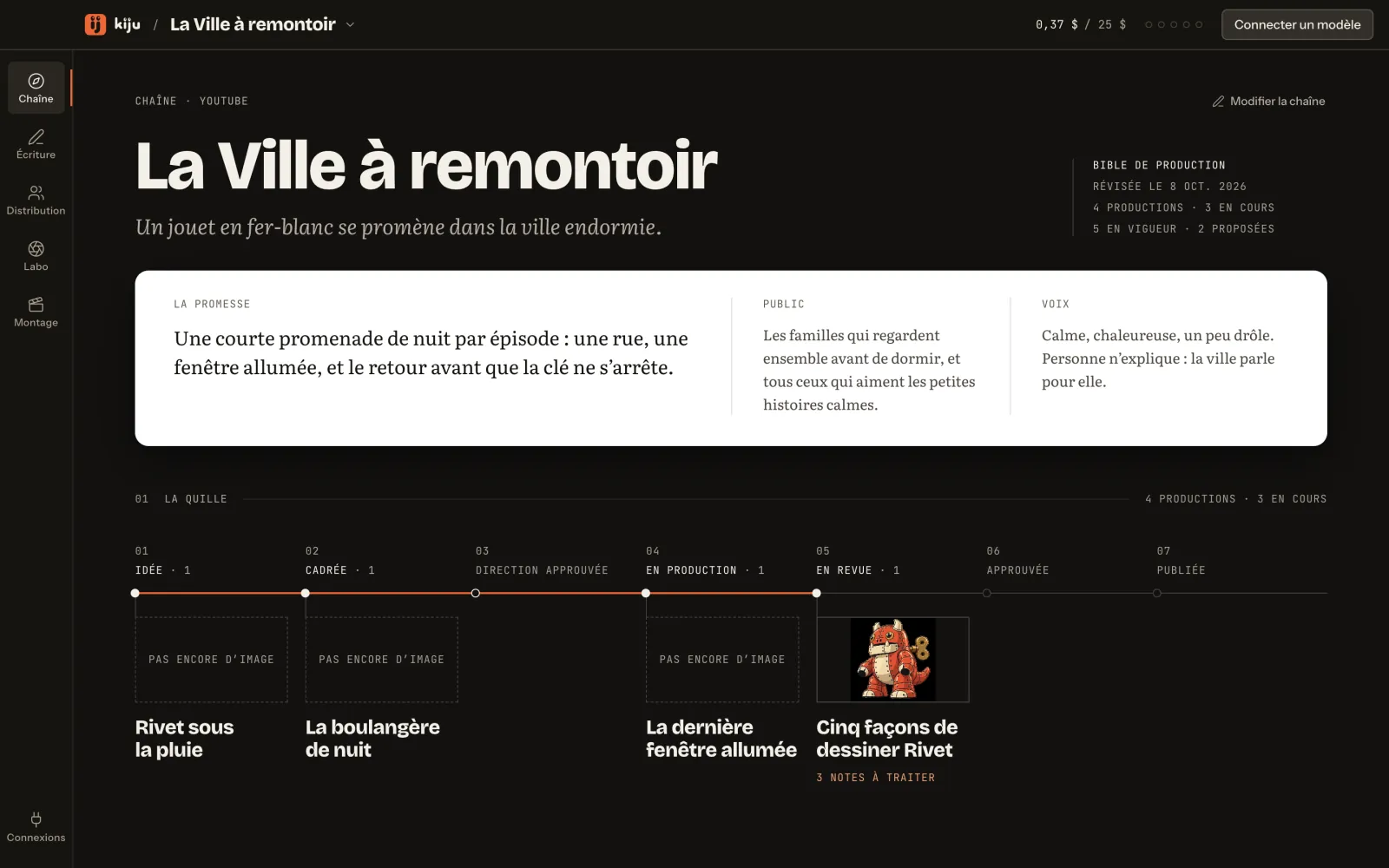
La chaîne s’ouvre sur sa page : le nom et l’accroche, puis trois paragraphes sur papier (la promesse, le public et la voix) que chaque scénariste lit avant d’écrire. Remplissez-les avec Modifier la chaîne, puis Enregistrer la chaîne.
 (Ouvrir l’image en grand)
Dessous court la quille : les sept étapes d’une production, de l’idée à la publication. Plus bas viennent les prochaines décisions, la bible, les prises récentes et les dépenses. Une nouvelle chaîne les montre vides ; la chaîne d’exemple a déjà quatre productions.
Regarder dans le dossier
Tout ce que le bureau sait de la chaîne est dans son dossier, sous forme de fichiers qu’un simple éditeur de texte ouvre :
kiju.json: la chaîne (nom, accroche, promesse, public, voix, plateformes) et son budget.bible.json: la direction, approuvée, proposée et écartée, avec les raisons.characters/,productions/,generations/: un fichier par personnage, par production, par prise. Celui d’une prise garde le fournisseur, le modèle, les réglages, le coût et l’identifiant de la tâche.journal.jsonl: une ligne par appel d’agent, avec ce qu’il a coûté. Il apparaît au premier appel.media/: les images, les sons et les montages.README.md: deux lignes qui disent ce qu’est le dossier.
Vos clés n’y sont pas : elles vivent dans le trousseau de votre Mac. Copiez le dossier, sauvegardez-le, versionnez-le : c’est la chaîne. Au Labo, Afficher dans le Finder l’ouvre sur le fichier d’une prise ; en salle de montage, Afficher le montage dans le Finder l’ouvre sur le montage.
Y revenir plus tard
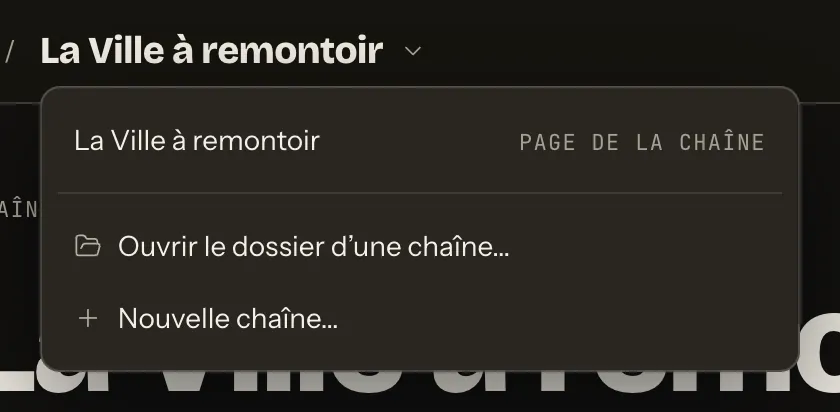
Kiju rouvre la dernière chaîne au démarrage. Pour changer de chaîne, cliquez sur son nom dans l’en-tête : le menu liste celle qui est ouverte et les autres, avec Ouvrir le dossier d’une chaîne… et Nouvelle chaîne….
 (Ouvrir l’image en grand)
Une nouvelle chaîne créée de là peut Partir de la bible, de la distribution et de la voix de La Ville à remontoir. Le menu Fichier de macOS a les mêmes portes : Nouvelle chaîne…, Ouvrir une chaîne… et Ouvrir un élément récent.
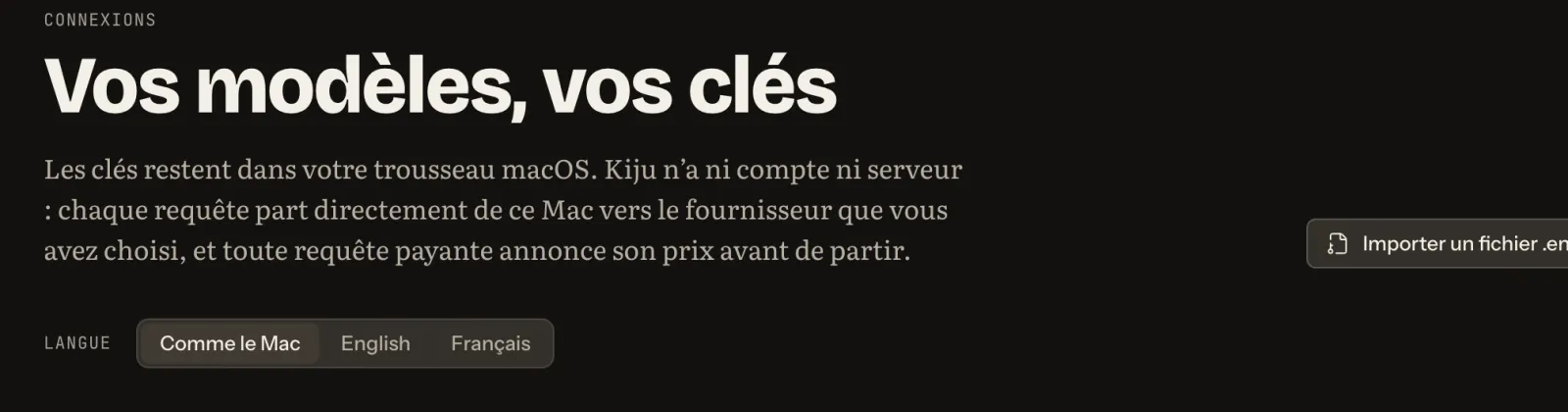
Quand vous voulez que l’équipe écrive ou tourne, Connexions, en bas du rail, garde vos clés et la langue du bureau (comme le Mac, anglais ou français).
 (Ouvrir l’image en grand)